※本記事には、筆者の招待リンク・招待コードが含まれます。
ネット買い物で一番疲れるのは「比べる作業」
ネットで何かを買おうとすると、候補が多すぎて疲れませんか。
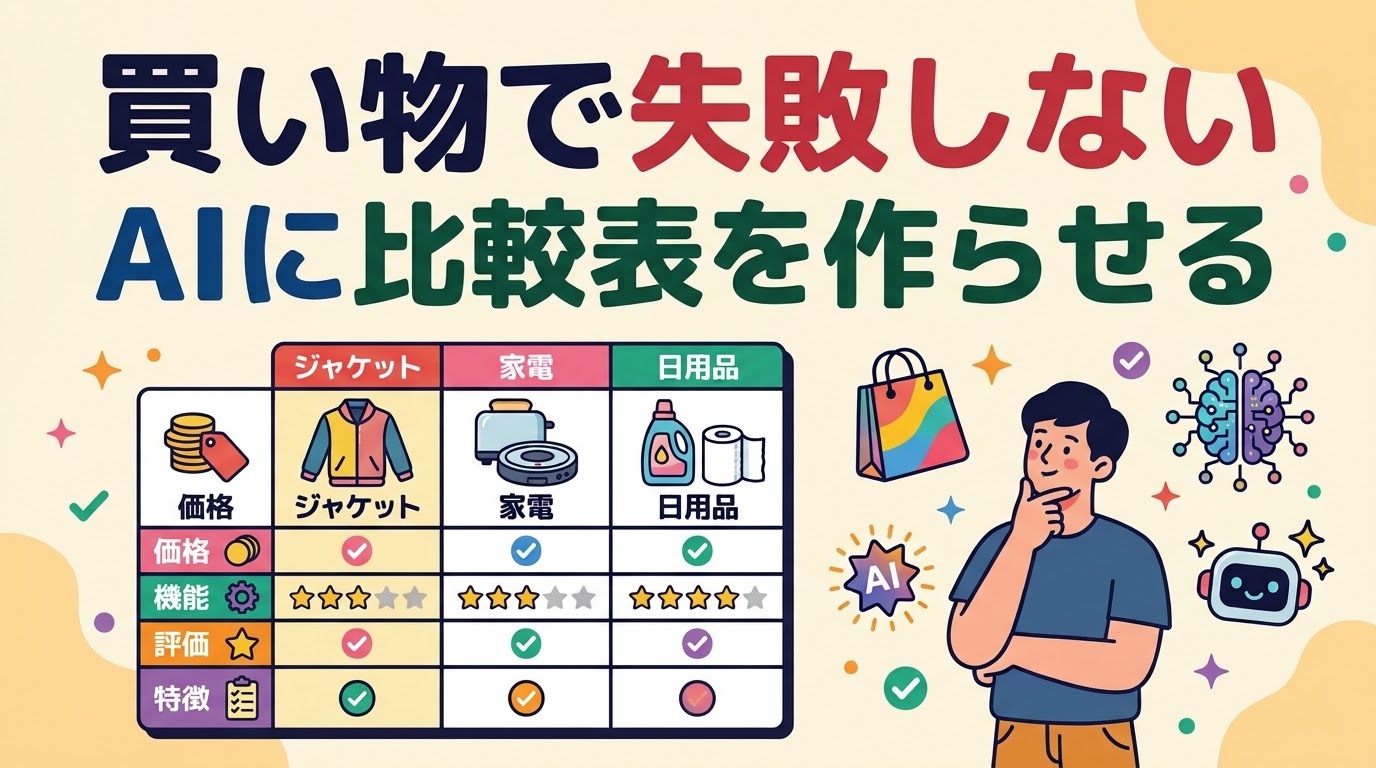
レビューを開いて、価格を見て、サイズ表を見て、別の商品と比べて……。気づいたら30分経っていて、結局どれも買っていない。こういう「比べる作業」は、AIに任せるのに向いています。
この記事では、Metaの個人向けAIエージェント「Muse(ミューズ)」に、買い物の候補集めと比較表づくりを任せる方法を紹介します。
Museとは
Museは、Metaが提供する個人向けAIエージェントです。日本でも利用でき、Web(muse.ai)のほか、iPhone・Android・Macのアプリがあります。
普通のチャットAIとの違いは、「答えるだけ」で終わらないところです。Museは利用者ごとに用意された環境で作業を進めるので、調べ物をして、候補を集めて、比較表のような形にまとめるところまで進められます。
質問して終わりではなく、「作業を渡す」感覚に近いツールです。
なぜ買い物の比較に向いているのか
買い物で失敗する原因の多くは、条件が固まらないまま候補を見始めることです。
Museに任せると、次の流れを作れます。
- 先に条件を決める(予算・サイズ・必要な機能・避けたい条件)
- 条件に合う候補を集めてもらう
- 価格・仕様・注意点を比較表にしてもらう
- 気になる点を追加で質問して絞り込む
- 最後に自分で選ぶ
大事なのは、5番を自分でやることです。「おすすめを1つ決めてもらう」のではなく、「比べる材料を揃えてもらう」使い方をすると、失敗が減ります。
実際の頼み方
ステップ1:条件をまとめて渡す
頼み方がざっくりしていると、答えもざっくりします。
悪い例:
「おすすめのパーカーを教えて」
良い例:
「予算3万円以内で、メンズLサイズのマウンテンパーカーを探してください。風を通しにくい素材で、通勤にも使える落ち着いた色でお願いします」
コピペで使える形にすると、こうなります。
予算[金額]以内で、[商品名]を探してください。
条件は[サイズ・色・必要な機能]です。
条件に合う候補を集めて、価格と注意点も含めて比較表にしてください。
ステップ2:比較表の形を指定する
「比較表にして」と一言添えるだけで、候補がぐっと見やすくなります。列の指定もできます。
候補ごとに、価格/サイズ/特徴/向いている人/注意点を表にしてください。
予算を超える候補は入れないでください。
出力イメージはこのような形です(サンプル)。
| 候補タイプ | 特徴 | 向いている人 | 注意点 |
|---|---|---|---|
| 軽量モデル | 軽くて持ち運びやすい | 移動が多い人 | 防寒は控えめ |
| 防風モデル | 風を通しにくい素材 | 通勤・自転車の人 | サイズ感の確認が必要 |
| 価格重視モデル | 手頃な価格 | まず試したい人 | 機能は絞られる |
実在の商品名や価格はその時々で変わるので、実際の価格と在庫は購入前に販売ページで確認してください。Museに頼むときも、「価格と在庫は確認時点のものとして出して」と添えると安心です。
ステップ3:絞り込みの質問をする
比較表が出たら、自分の使い方に寄せて追加で聞きます。
- 「雨の日に通勤で使うなら、どれが無難ですか」
- 「サイズ選びで失敗しにくいのはどれですか」
- 「この2つで迷っています。違いを3点にまとめてください」
この「追加で聞く」工程があると、表を見るだけで終わらず、自分の条件に合った1つへ絞っていけます。
買い物以外でも使える日常作業
同じ頼み方は、ほかの作業にも使えます。
- 旅行の候補地と移動手段の比較
- 誕生日プレゼントの候補出し(予算と相手の好みを渡す)
- 家電の買い替え候補の比較
- 引っ越しや手続きのチェックリストづくり
- 調べた内容を文書や表にまとめる作業
どれも「調べて、比べて、形にする」作業です。日常のめんどうな下調べほど、任せたときの効果が出ます。
Museの始め方と招待コードの入力方法
始める手順は次の通りです。
- アプリ(iPhone/Android/Mac)またはWebの muse.ai からMuseに登録する
- 登録したら、なるべく早く招待コードを入力する
- 最初の作業として、この記事の買い物プロンプトを自分の欲しい物で試す
招待リンクはこちらです。
招待コードは「3ZOV92」です。登録後48時間以内にコードを利用すると、招待した側とされた側の双方が10億のMuseトークンを獲得できる条件になっています(2026年11月4日時点の筆者の招待画面の表示によるもの。コードの利用可能回数には上限があります)。
招待コードを使う場合は、登録後に次の場所から入力します。
- iPhone/Androidアプリ:設定 > Redeem token
- Web:Settings > General > Usage > Redeem invite code
注意点として、アプリでのコード入力は登録後の最初の48時間だけ使える案内になっています。登録だけして後回しにすると、入力欄自体が出なくなる場合があるので、登録とコード入力はセットで済ませるのがおすすめです。
また、特典の内容や条件は招待画面・入力画面の表示が正となります。この記事のリンクやコードも、表示される条件を確認したうえで使ってください。
使うときの注意点
- 価格・在庫・セール情報は変わります。購入直前に販売ページで最終確認をしてください
- 住所やカード番号などの個人情報は、作業に必要ない限り入力しないでください
- 高い買い物ほど、比較表は「材料」として使い、最終判断は自分でしてください
まとめ
Museは、質問に答えるだけのAIというより、調べ物や比較のような「作業」を進めてくれる個人向けエージェントです。
最初の使い方としておすすめなのは、買い物の比較表づくりです。条件を渡す、表にしてもらう、追加で質問して絞る。この3ステップなら、誰でも今日から試せます。
まずは無料で登録して、自分が今まさに迷っている買い物で試してみてください。
招待コード:3ZOV92